


Okeh, kita mulai tutorial bagaimana menampilkan kembali file dan folder yang di-hidden oleh virus:
1. Buka Start >> Run lalu ketik CMD. Maka sebuah comment prompt (atau DOS) akan muncul.
2. Pada keadaan awal, comment prompt akan menuju lokasi C:\Document and Settings\[nama user komputer kamu]> .
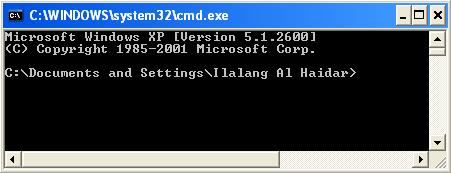
3a. Arahkan lokasi comment prompt ke drive/folder yang file-file nya terhidden karena virus.
3b. Misalnya korban virus kali ini adalah drive E, maka kamu tinggal ketik E: lalu tekan enter.
3c. Andai bagian drive E yang terserang hanya satu folder, maka setelah melakukan langkah 3b, ketik cd[spasi][dobel kutip buka][nama folder][dobel kutip tutup] dan tekan enter. Misalnya, nama folder tersebut adalah “Belajar”, maka tampilan comment prompt akan menunjukkan lokasi E:\Belajar>.
4. Pada comment prompt, ketik attrib -s -h *.* /s /d
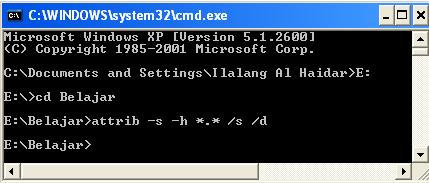
5. Untuk beberapa saat, comment prompt kamu tidak akan bereaksi. Artinya, komputermu sedang mengembalikan file/folder yang terhidden karena virus.
6. Bila comment prompt sudah menunjukkan lokasi E:\Belajar> kembali, artinya file-file kamu yang terhidden akan kembali terlihat.
7. Sekarang coba cek di windows explorer. Apakah file/folder yang awalnya terhidden tersebut telah “kembali” ? Kalau kembali, alhamdulillah. Kalau tidak, innalillah. Itu artinya file kamu benar-benar terhapus.
Mengapa Kok Disembunyikan?
Pernah iseng-iseng berpikir, mengapa virus doyan menyembunyikan file utowo folder? Salah satu jawabannya adalah agar virus leluasa menebarkan jebakan-jebakan supaya komputer kamu terjangkit atau semakin parah terserang virus.
 Virus
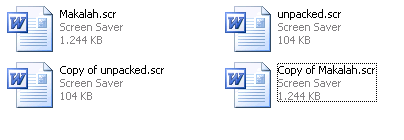
akan membuat file-file anak yang tampilan dan namanya mirip dengan file
atau folder yang disembunyikan. Ekstensi (jenis file; nama file setelah
“.” terakhir) file-file anak virus tersebut bervariasi, yang dikenal
umum antara lain: .vbs, .exe, .com, .scr.
Virus
akan membuat file-file anak yang tampilan dan namanya mirip dengan file
atau folder yang disembunyikan. Ekstensi (jenis file; nama file setelah
“.” terakhir) file-file anak virus tersebut bervariasi, yang dikenal
umum antara lain: .vbs, .exe, .com, .scr.
Lalu, bagaimana membedakan file anak virus dengan file atau folder yang asli? Syarat umumnya adalah kita harus mematikan proses virus tersebut terlebih dahulu (tidak saya bahas di sini). Okey, sekarang kita asumsikan proses virus sudah mati. Nah, berikut ini adalah cara melihat perbedaannya:
1. Windows explorer >> buka folder yang sudah kamu “hajar” dengan kode attrib -s -h *.* /s /d.
2. Klik menu View >> details. Tampilan windows explorermu akan berubah menjadi 4 kolom: Name, Size, Type, Date Modified.
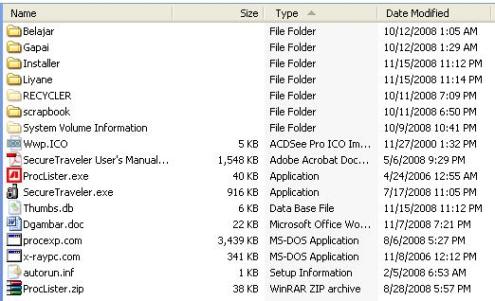
3. Klik judul kolom Type untuk mengurutkan file/folder berdasarkan jenis ekstensinya. Kalau diurut secara maju (A ke Z), folder akan menempati urutan teratas. Nah, lihat saja apakah ada file-file yang berekstensi: .vbs, .exe, .com, .scr. Kalau ada, sangat mungkin file tersebut adalah virus.
4. Kalau proses virus di komputer kamu sudah mati, kamu bisa hapus file-file anak virus tersebut sesuka hati.
ATAU BISA COBA DENGAN CARA INI
File anda yang ada di fd atau hd hilang terhapus oleh virus komputer? Jangan panik dulu kalau ternyata file dan folder yang anda miliki berubah menjadi file .exe (aplikasi). Kalau itu yang terjadi maka komputer anda telah terinfeksi virus ganas.
Belum tentu file dan folder anda hilang selamanya karena mungkin hanya di hide (disembunyikan) virus.
Berdoalah semoga hanya diumpetin virus karena cara untuk membuat kembali file dan folder yang ngumpet adalah sebagai berikut :
1. Klik 'start' di toolbar yang umumnya ada di pojok kiri bawah.
2. Pilih dan klik 'run'
3. di isian 'open' ketik saja 'cmd' lalu klik tombol 'ok'
4. nanti akan muncul kotak hitam
5. buka 'windows explorer' dengan menekan tombol 'windows' dan 'huruf e' secara bersama-sama di 'keyboard'.
6. lihat nama drive hard disk atau flash disk anda.
7. jika flash disk atau harddisk anda ada di 'drive G' maka di kotak hitam ketik perintah 'g:' lalu tekan enter. (untuk yang mahir: anda bisa ke path folder tertentu di mana file / folder hilang (untuk recovery yang lebih spesifik).
8. nanti jika berhasil akan terlihat pindah drive dari c: ke g: di layar
9. kemudian ketik 'ATTRIB *.* -S -H -R /S /D' lalu tekan enter. (tanpa tanda kutip)
Selamat mencoba semoga berhasil
sumber: http://agungfirmansyah.wordpress.com/2008/11/15/menampilkan-file-dan-folder-yang-terhidden-karena-virus-pada-windows/
http://volkavolka.blogspot.com/2011/03/cara-mengembalikan-file-yang-hilang.html.
1. Buka Start >> Run lalu ketik CMD. Maka sebuah comment prompt (atau DOS) akan muncul.
2. Pada keadaan awal, comment prompt akan menuju lokasi C:\Document and Settings\[nama user komputer kamu]> .

3a. Arahkan lokasi comment prompt ke drive/folder yang file-file nya terhidden karena virus.
3b. Misalnya korban virus kali ini adalah drive E, maka kamu tinggal ketik E: lalu tekan enter.
3c. Andai bagian drive E yang terserang hanya satu folder, maka setelah melakukan langkah 3b, ketik cd[spasi][dobel kutip buka][nama folder][dobel kutip tutup] dan tekan enter. Misalnya, nama folder tersebut adalah “Belajar”, maka tampilan comment prompt akan menunjukkan lokasi E:\Belajar>.
4. Pada comment prompt, ketik attrib -s -h *.* /s /d

5. Untuk beberapa saat, comment prompt kamu tidak akan bereaksi. Artinya, komputermu sedang mengembalikan file/folder yang terhidden karena virus.
6. Bila comment prompt sudah menunjukkan lokasi E:\Belajar> kembali, artinya file-file kamu yang terhidden akan kembali terlihat.
7. Sekarang coba cek di windows explorer. Apakah file/folder yang awalnya terhidden tersebut telah “kembali”
? Kalau kembali, alhamdulillah. Kalau tidak, innalillah. Itu artinya file kamu benar-benar terhapus.Mengapa Kok Disembunyikan?
Pernah iseng-iseng berpikir, mengapa virus doyan menyembunyikan file utowo folder? Salah satu jawabannya adalah agar virus leluasa menebarkan jebakan-jebakan supaya komputer kamu terjangkit atau semakin parah terserang virus.
 Virus
akan membuat file-file anak yang tampilan dan namanya mirip dengan file
atau folder yang disembunyikan. Ekstensi (jenis file; nama file setelah
“.” terakhir) file-file anak virus tersebut bervariasi, yang dikenal
umum antara lain: .vbs, .exe, .com, .scr.
Virus
akan membuat file-file anak yang tampilan dan namanya mirip dengan file
atau folder yang disembunyikan. Ekstensi (jenis file; nama file setelah
“.” terakhir) file-file anak virus tersebut bervariasi, yang dikenal
umum antara lain: .vbs, .exe, .com, .scr.Lalu, bagaimana membedakan file anak virus dengan file atau folder yang asli? Syarat umumnya adalah kita harus mematikan proses virus tersebut terlebih dahulu (tidak saya bahas di sini). Okey, sekarang kita asumsikan proses virus sudah mati. Nah, berikut ini adalah cara melihat perbedaannya:
1. Windows explorer >> buka folder yang sudah kamu “hajar” dengan kode attrib -s -h *.* /s /d.
2. Klik menu View >> details. Tampilan windows explorermu akan berubah menjadi 4 kolom: Name, Size, Type, Date Modified.

3. Klik judul kolom Type untuk mengurutkan file/folder berdasarkan jenis ekstensinya. Kalau diurut secara maju (A ke Z), folder akan menempati urutan teratas. Nah, lihat saja apakah ada file-file yang berekstensi: .vbs, .exe, .com, .scr. Kalau ada, sangat mungkin file tersebut adalah virus.
4. Kalau proses virus di komputer kamu sudah mati, kamu bisa hapus file-file anak virus tersebut sesuka hati.
ATAU BISA COBA DENGAN CARA INI
File anda yang ada di fd atau hd hilang terhapus oleh virus komputer? Jangan panik dulu kalau ternyata file dan folder yang anda miliki berubah menjadi file .exe (aplikasi). Kalau itu yang terjadi maka komputer anda telah terinfeksi virus ganas.
Belum tentu file dan folder anda hilang selamanya karena mungkin hanya di hide (disembunyikan) virus.
Berdoalah semoga hanya diumpetin virus karena cara untuk membuat kembali file dan folder yang ngumpet adalah sebagai berikut :
1. Klik 'start' di toolbar yang umumnya ada di pojok kiri bawah.
2. Pilih dan klik 'run'
3. di isian 'open' ketik saja 'cmd' lalu klik tombol 'ok'
4. nanti akan muncul kotak hitam
5. buka 'windows explorer' dengan menekan tombol 'windows' dan 'huruf e' secara bersama-sama di 'keyboard'.
6. lihat nama drive hard disk atau flash disk anda.
7. jika flash disk atau harddisk anda ada di 'drive G' maka di kotak hitam ketik perintah 'g:' lalu tekan enter. (untuk yang mahir: anda bisa ke path folder tertentu di mana file / folder hilang (untuk recovery yang lebih spesifik).
8. nanti jika berhasil akan terlihat pindah drive dari c: ke g: di layar
9. kemudian ketik 'ATTRIB *.* -S -H -R /S /D' lalu tekan enter. (tanpa tanda kutip)
Selamat mencoba semoga berhasil
sumber: http://agungfirmansyah.wordpress.com/2008/11/15/menampilkan-file-dan-folder-yang-terhidden-karena-virus-pada-windows/
http://volkavolka.blogspot.com/2011/03/cara-mengembalikan-file-yang-hilang.html.


0 komentar:
Posting Komentar